
دليلك الشامل لـ Authentry: ثورة بلا كلمة مرور في 2026
دليلك الشامل لـ Authentry: ثورة بلا كلمة مرور في 2026
تخيل عالماً لا تحتاج فيه أبداً إلى كتابة كلمة مرور معقدة وتخمينية. هذا هو الوعد الذي يقدمه تسجيل دخول بدون كلمة مرور عبر إضافة Authentry لووردبريس. بدلاً من حفظ سلاسل من الحروف والأرقام، لمحة سريعة من وجهك أو لمسة من إصبعك تكفي للدخول إلى لوحة تحكم موقعك. هل حان الوقت للتخلي عن كلمات المرور التقليدية؟ في هذا الدليل الشامل، سنفحص كل زاوية من زوايا هذه الأداة، من مميزاتها الخارقة إلى حدودها الواقعية. استعد لاكتشاف كيف يمكن لـ تسجيل دخول بدون كلمة مرور أن يغير تجربة إدارة المواقع إلى الأبد.
جدول المحتويات
- ما هو Authentry بالضبط؟
- كيف تعمل تقنية تسجيل الدخول بدون كلمة مرور؟
- المميزات البارزة: من Face ID إلى Windows Hello
- المميزات والعيوب: نظرة موضوعية
- كيف تنصب وتفعل الإضافة؟
- الأمان: هل Face ID كافٍ حقاً؟
- مقارنة مع حلول أخرى لإدارة الدخول
- أسئلة متكررة حول تسجيل الدخول بدون كلمة مرور
- الحكم النهائي: هل تستحق التجربة؟
ما هو Authentry بالضبط؟
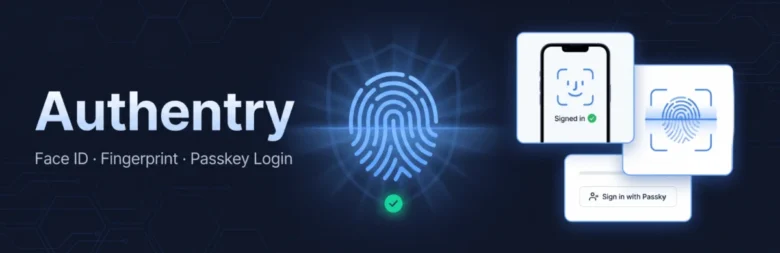
ببساطة، Authentry هي إضافة ووردبريس تحول عملية تسجيل الدخول إلى تجربة سلسة وآمنة. بدلاً من إدخال اسم مستخدم وكلمة مرور تقليديين، تستخدم الإضافة تقنية Passkey المعتمدة على معيار FIDO2. هذا يعني أنك تستخدم أجهزتك البيومترية — مثل مستشعر بصمة الإصبع أو كاميرا Face ID على جهاز Mac — أو حتى أداة أمان USB.
ما يميزها حقاً هو أنها تلغي الحاجة إلى حفظ أي سر. كل ما تحتاجه هو جهازك الموثوق. تخيل أنك تفتح موقعك بنفس الطريقة التي تفتح بها هاتفك. هذا هو مستوى الراحة الذي تقدمه، خصوصاً لأصحاب المواقع الذين يديرون عدة حسابات ويائسون من سرقة كلمات المرور.
كيف تعمل تقنية تسجيل الدخول بدون كلمة مرور؟
عند تثبيت Authentry، يتم إنشاء مفتاح خاص (Private Key) على جهازك لا يغادر الجهاز أبداً. بينما يتم تخزين المفتاح العام (Public Key) على موقع ووردبريس الخاص بك. هذه هي الطريقة التي تعمل بها تقنية التشفير غير المتماثل، وهي نفس التقنية التي تحمي اتصالات HTTPS.
عند تسجيل الدخول، يرسل الموقع تحدياً مشفراً إلى جهازك. يقوم جهازك بتوقيعه باستخدام المفتاح الخاص، ولكن فقط بعد التحقق من هويتك عبر بصمة الإصبع أو Face ID. هذا يعني أنه حتى لو اخترق المخترق قاعدة بيانات موقعك، فلن يتمكن من تسجيل الدخول بدون جهازك الفعلي وبياناتك البيومترية. هذا يجعل تسجيل دخول بدون كلمة مرور أكثر أماناً من أي كلمة مرور تقليدية، مهما كانت قوية.
المميزات البارزة: من Face ID إلى Windows Hello
دعم بيئي واسع
تستفيد Authentry من بروتوكول WebAuthn، مما يعني أنها تعمل على أي متصفح حديث. سواء كنت تستخدم Safari على iPhone مع Face ID، أو Chrome على Windows Hello، أو حتى Firefox مع مفتاح USB أمني، كل شيء يعمل فوراً. لا حاجة إلى إضافات إضافية.
سهولة الاستخدام المذهلة
بمجرد التفعيل، يتم استبدال شاشة تسجيل الدخول القياسية في ووردبريس بزر واحد: “تسجيل الدخول باستخدام Authentry”. الضغط عليه يفتح نافذة المصادقة البيومترية لنظام التشغيل الخاص بك. العملية برمتها تستغرق أقل من ثانيتين. مقارنة بالوقت المستغرق في كتابة كلمة مرور (حتى مع مدير كلمات المرور)، هذا توفير كبير للوقت.
إدارة المستخدمين
توفر الإضافة للمسؤولين القدرة على فرض تسجيل دخول بدون كلمة مرور على مستخدمين معينين أو جميع المستخدمين. هذا مثالي لفرق التطوير أو المواقع التي تتطلب مستوى أمان عالياً. يمكن تعيين كل مستخدم لعدة أجهزة، في حالة فقدان الجهاز الأساسي.
المميزات والعيوب: نظرة موضوعية
| المميزات ✅ | العيوب ❌ |
|---|---|
| أمان فائق ضد هجمات التصيد (Phishing) وسرقة كلمات المرور | يتطلب جهازاً يدعم المصادقة البيومترية (ليس كل الأجهزة القديمة) |
| تجربة مستخدم سلسة وسريعة جداً (أقل من 2 ثانية) | لا يعمل في بيئات المتصفحات القديمة جداً (IE 11) |
| يلغي الحاجة إلى إعادة تعيين كلمات المرور بشكل مستمر | يمكن أن يكون محبطاً إذا فقدت جهازك الوحيد (يحتاج خطة طوارئ) |
| متوافق مع معايير FIDO2 و WebAuthn (معايير عالمية) | يتطلب تهيئة أولية لكل مستخدم على كل جهاز |
| تشفير غير متماثل: لا توجد كلمة مرور لتخزينها أو سرقتها | قد لا يناسب الجميع، خصوصاً المستخدمين غير التقنيين الذين اعتادوا على النمط التقليدي |
كيف تنصب وتفعل الإضافة؟
عملية التثبيت بسيطة مثل أي إضافة ووردبريس أخرى. اذهب إلى صفحة الإضافات في لوحة التحكم، وابحث عن ‘Authentry’. قم بتثبيتها وتفعيلها. بعد ذلك، سيظهر إعداد جديد في قائمة ‘الإعدادات’ أو ربما في صفحة ملفك الشخصي.
من الإعدادات، يمكنك تسجيل جهازك. سيطلب منك المتصفح السماح باستخدام Face ID أو بصمة الإصبع. وافق، وهذا كل شيء. بعد ذلك، يمكنك تفعيل خيار ‘إخفاء تسجيل الدخول التقليدي’ لجعل تسجيل دخول بدون كلمة مرور هو الخيار الوحيد. ولكن أنصحك بالاحتفاظ بخيار الدخول التقليدي كنسخة احتياطية لبضعة أيام حتى تتأكد من أن كل مستخدم سجل أجهزته.
الأمان: هل Face ID كافٍ حقاً؟
الأمان في Authentry يعتمد على عاملين: شيء تمتلكه (جهازك) وشيء أنت عليه (بياناتك البيومترية). Face ID وبصمة الإصبع ليست كلمات مرور يمكن تسريبها. إنها معقدة وفريدة لدرجة أن استنساخها يكاد يكون مستحيلاً على نطاق واسع. علاوة على ذلك، فإن المفتاح الخاص لا يغادر جهاز Apple Secure Enclave أو وحدة TPM في Windows. حتى ووردبريس نفسه لا يرى المفتاح الخاص.
ومع ذلك، يجب أن تدرك أنه لا يوجد نظام آمن بنسبة 100%. تسجيل الدخول بدون كلمة مرور يمنع هجمات التصيد (phishing) لأن المهاجم لا يمكنه خداعك للدخول إلى موقع مزيف — حيث أن المفتاح العام مرتبط بنطاق موقعك الحقيقي. كما أنه يمنع هجمات إعادة الاستخدام (credential stuffing). لكنه لا يحمي من هجمات الاستغلال الجسدي (إذا سرق هاتفك وتمكن من فتحه). لهذا السبب، أنصح دائماً باستخدام رمز PIN على الأجهزة كطبقة إضافية.
مقارنة مع حلول أخرى لإدارة الدخول
هناك العديد من الحلول لتعزيز أمان الدخول إلى ووردبريس. على سبيل المثال، Google Authenticator الذي يستخدم كلمات مرور لمرة واحدة (TOTP). هذا الحل فعال ولكنه يتطلب إدخال رمز من 6 أرقام كل مرة. المقارنة مع Authentry واضحة: الراحة. لا حاجة إلى فتح تطبيق المصادقة، فقط لمسة إصبع.
حل آخر هو استخدام كلمات مرور قوية ومدير كلمات مرور. هذا أقل أماناً من المصادقة البيومترية لأن كلمة المرور لا تزال موجودة في مكان ما (في مدير كلمات المرور). بالإضافة إلى ذلك، إدارة كلمات المرور لعدة مستخدمين في موقع مشترك يمكن أن تكون كابوساً. تسجيل دخول بدون كلمة مرور يلغي هذه المشكلة تماماً.
أسئلة متكررة حول تسجيل الدخول بدون كلمة مرور
ماذا يحدث إذا فقدت هاتفي الذي سجلت عليه الأجهزة؟
يجب عليك تسجيل جهاز احتياطي مسبقاً (مثلاً، مفتاح USB أمني). يمكنك أيضاً استخدام خيار تسجيل الدخول الاحتياطي الذي يوفره Authentry عبر إرسال رمز إلى بريدك الإلكتروني. لا تهمل هذه الخطوة.
هل الإضافة مجانية؟
تفاصيل التسعير الرسمية متاحة على موقع المنتج. من الممكن أن يكون هناك نسخة مجانية بميزات محدودة ونسخة مدفوعة للمواقع الاحترافية. تحقق دائماً من المصدر الرسمي لأحدث الأسعار.
هل تعمل مع أي قالب ووردبريس؟
نعم، تعمل مع أي قالب لأنها تتداخل مع عملية مصادقة ووردبريس الأساسية، وليس مع القوالب. لكن بعض القوالب المعدلة بشكل كبير قد تسبب تعارضات بسيطة في التصميم، لكنها نادرة جداً.
هل يمكن تفعيلها لمستخدمين معينين فقط؟
بالتأكيد، يمكن للمسؤول اختيار من يجب عليه استخدام تسجيل دخول بدون كلمة مرور ومن يبقى على النظام التقليدي. هذا مفيد جداً للمواقع ذات المستويات المختلفة من الصلاحيات.
هل تؤثر على سرعة الموقع؟
تأثيرها طفيف جداً لأن عملية المصادقة تتم على جهاز المستخدم، وليس على الخادم. السيرفر فقط يستقبل تأكيداً مشفراً صغير الحجم. لا تقلق من تباطؤ الموقع.
الحكم النهائي: هل تستحق التجربة؟
بعد تحليل جميع الجوانب، أستطيع القول بثقة أن Authentry تمثل نقلة نوعية في أمان واجهة ووردبريس. في عالم مليء بخرق البيانات وإرهاق كلمات المرور، لا يوجد سبب منطقي يمنع التبني المبكر لهذه التقنية. إنها ليست مجرد أداة فاخرة، بل هي ضرورة لأي مسؤول موقع يأخذ الأمان على محمل الجد.
العيب الوحيد الحقيقي هو اعتمادها على الأجهزة الحديثة. ولكن مع انتشار الهواتف الذكية وأجهزة الكمبيوتر المزودة بماسحات بيومترية، أصبح هذا العيب يتلاشى يوماً بعد يوم. أنصحك بالبدء بتجربتها على موقع تجريبي أولاً، ثم تعميم الاستخدام تدريجياً. ثق بي، بمجرد أن تبدأ باستخدام Face ID لتسجيل الدخول إلى ووردبريس، لن ترغب أبداً في العودة إلى كتابة كلمات المرور المملة. تسجيل دخول بدون كلمة مرور هو المستقبل، والمستقبل قد وصل بالفعل.
المصدر: Authentry